jueves, 31 de marzo de 2011

martes, 29 de marzo de 2011
miércoles, 23 de marzo de 2011
viernes, 11 de febrero de 2011
INTRODUCCION
Microsoft Excel es una aplicación para manejar hojas de cálculo. Este programa es desarrollado y distribuido por Microsoft, y es utilizado normalmente en tareas financieras y contables. Permite tomar desiciones financieras, y obtener calculos.

Especificaciones y Límites
Las características, especificaciones y límites de Excel han variado considerablemente de versión en versión, exhibiendo cambios en su interfaz operativa y capacidades desde el lanzamiento de su versión 12.0 mejor conocida como Excel 2007. Se puede destacar que mejoró su límite de columnas ampliando la cantidad máxima de columnas por hoja de cálculo de 256 a 16.384 columnas. De la misma forma fue ampliado el límite máximo de filas por hoja de cálculo de 65.536 a 1.048.576 filas por hoja. Otras características también fueron ampliadas, tales como el número máximo de hojas de cálculo que es posible crear por libro que pasó de 256 a 1.024 o la cantidad de memoria del PC que es posible emplear que creció de 1 GB a 2 GB.
Problema de manejo de fechas anteriores a 1900
Uno de los problemas conocidos de esta hoja de cálculo, es el hecho de su incapacidad para manejar fechas anteriores a 1900 (incluyendo versiones para Mac OS X), es decir, no puede manejar campos en formato de fecha anteriores a dicho año (como acontecimientos históricos). Este problema se ha venido presentando desde versiones más antiguas de 16 bits, persistiendo aun en la versión actual.
Bug de multiplicación
El 22 de septiembre del 2007 se informó que la hoja de cálculo Excel 2007 mostraba resultados erróneos bajo ciertas condiciones. Particularmente para algunas parejas de números, para los que el producto sea 65535 (tales como 850 y 77.1), Excel muestra como resultado de la operación 100000. Esto ocurre con alrededor del 14.5% de tales pares. Además, si se suma uno a este resultado Excel lo calcula como 100001. No obstante, si se resta uno al resultado original, entonces muestra el valor correcto 65534. (también si se multiplica o divide por 2, muestra los valores correctos 131070 y 32767.5, respectivamente).
Microsoft informó en el blog de Microsoft Excel, que el problema existe al mostrar seis puntos flotantes específicos entre 65534.99999999995 y 65535, y seis valores entre 65535.99999999995 y 65536 (no incluye los enteros). Cualquier cálculo realizado con uno de estos valores se mostrará de modo incorrecto. El valor del cálculo almacenado y pasado a otra celda es correcto, sólo el valor mostrado estaría errado. Sin embargo, en algunas instancias, como al redondear el valor con cero dígitos decimales, almacenará un valor incorrecto en memoria. Este error se introdujo con los cambios realizados a la lógica de información en pantalla de la versión 2007, y que no existe en las versiones anteriores.
El 9 de octubre de 2007 Microsoft lanzó un parche para este bug. Este problema también queda subsanado con la instalación del Service Pack 1, y desapareció por completo en todas las versiones de Excel lanzadas al mercado posteriormente.
El 9 de octubre de 2007 Microsoft lanzó un parche para este bug. Este problema también queda subsanado con la instalación del Service Pack 1, y desapareció por completo en todas las versiones de Excel lanzadas al mercado posteriormente.
Excel fue la primera hoja de cálculo que permite al usuario definir la apariencia (las fuentes, atributos de carácter y celdas). También introdujo recomputación inteligente de celdas, donde celdas dependientes de otra celda que han sido modificadas, se actualizan al instante (programas de hoja de cálculo anterior recalculaban la totalidad de los datos todo el tiempo o esperaban para un comando específico del usuario). Excel tiene una amplia capacidad gráfica, y permite a los usuarios realizar la combinación de correspondencia.

Reflexiòn
" Excel es una aplicaciòn para manejar hojas de càlculo. Este programa es desarrolado y distribuido por la compañia Microsoft, y el utilizado normalmente en tareas financieras y contables, Microsoft publicò la primera versiòn de Excel para Mac en 1985, y la primera versiòn para Windows en Noviembre de 1987. La versiòn actual para la plataforma Windows es Excel 2010. La versiòn actual para Mac OS X igualmente se conoce como Microsoft Excel 2010. Los años de Excel van desde 1987 a 2010. (2.0 - 14.0). Ofrece un interfaz de usuario ajustada a las principales caracterìsticas de las hojas de càlculo, en esencia manteniendo ciertas premisas que puedan encontrarse en la hoja de càlculo original..."
Cruz Tellez Juan Carlos.
jueves, 10 de febrero de 2011
METODOS DE ACCESO
Usted tiene varias opciones sobre como abrir Excel y la hoja de càlculo que necesita. No usarà todo esto en estas lecciones. Pero en alguna ocasiòn puede llegar a necesitar uno de estos mètodos alternativos
Opciones para abrir Excel:
Opere a travès del menù de Inicio para encontrar el acceso directo
  | |
Use los ìconos del Office en el menù de Inicio | |
| |

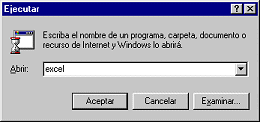
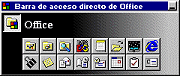
| Excel Services Reflexiòn " Los accesos a Excel, pueden facilitar los metodos y busquedas para acceder a excel, y asi ahorrarnos tiempo. El màs comùn es abrir Inicio y buscarlo en la paqueteria de Office, pero con los metodos de acceso que acabamos de ver, puede facilitarnos todo ese martirio..." Juan Carlos Cruz Tellez |
miércoles, 9 de febrero de 2011
VENTANA DE APLICACIONES
1.- Historia de las Hojas de Cálculo.
- Hace un tiempo atrás los iqueños utilizamos software o programas que nos permitían crear de una manera fácil planillas o cuadros estadísticos, estos programas fueron evolucionando hasta llegar a lo que hoy conocemos como Excel estos programas fueron el Fortran, multical, Lotus 123 , Quatro también conocido como Qpro y así sucesivamente hasta que aparece los paquetes de Office una versión mejorada el Excel 4.2.
Office. - Es un paquete donde tiene diferentes aplicaciones como el Word, Excel, Power point, Access una de las primeras versiones fue Office 4.2 luego aparecieron el Office 95, Office 97 , Office 2000 , Office Xp habiendo otros en el mercado como el Star Office entre otros la diferencia es que cada uno de ellos tiene diferentes aplicaciones y sus imágenes y sonidos todos no son iguales.
Para nuestro estudio aprenderemos el Office 97/2000/XP
De aquí es de donde proviene la palabra Ofimática
Microsoft Excel.- Es una Hoja electrónica que nos permite construir planillas, cuadros estadísticos, registros de asistencias de notas etc.
Para ingresar tenemos que :
1.1 Ejecución del programa
1.-Click en el Botón Inicio
2.- Seleccionar Todos los Programas
3. - Click en Microsoft Excel
Nos mostrara la ventana de Bienvenida de Microsoft Excel.
1.2 El entorno de Microsoft Excel

- Consta de 65536 Filas
- Y Las columnas están en forma de
letras de A hasta IV - Contiene Celdas cada una de ellas son separadas
- Puedes
trabajar y grabar varias hojas de trabajo en un mismo archivo
Una vez ingresado deberá reconocer las herramientas con las cuales podrá realizar sus hoja.
Recuerde :
Click en Ver
Seleccionar Barra de Herramientas
Tiene que estar activas las Barras Estándar, Barra de Formato, y la Barra de Dibujo.
Una vez configurado Ver los diferentes modos normal, Vista previa de salto de pagina Nótese que no hay regla que activar.


Una Vez Conocido la Barra Estándar Conoceremos la Barra de Formato con ella podremos utilizar rápidamente los modos para arreglar nuestros textos
Aprendiendo el uso de la Barra de Formato.


Aprendiendo el uso de la Barra de Formato.


Aprendiendo el uso de la Barra de Dibujo.


Reflexión
"La ventana de aplicaciones, nos facilita el uso de Excel, con ella podemos crear cuadros, rellenar celdas, llevar un control de gastos, o cualquier tipo de fórmula numérica..."
Cruz Téllez Juan Carlos
martes, 8 de febrero de 2011
TIPO DE DATOS
En la hoja de cálculo Excel podemos introducir en las celdas diferentes tipos de datos.
En primer lugar, debemos distinguir entre valores constantes y fórmulas.
Los valores constantes son datos que se introducen directamente en la celda (sobre ellos versará el presente artículo) y que no dependen del contenido de ninguna otra celda. Por contra, las fórmulas son expresiones que se escriben en las celdas y cuyo resultado a mostrar depende del valor de otras celdas. Las fórmulas siempre comienzan por el símbolo de igualdad (=).
Dentro de los valores constantes nos encontramos con los siguientes tipos de datos:
- Texto. Para almacenar texto en una celda, simplemente basta con pinchar en ella y escribirlo. Una celda puede contener hasta 16.000 caracteres (entre letras, dígitos y caracteres especiales) que se alineará por defecto a la izquierda y que invadirá las celdas adyacentes de su derecha si están vacías, en caso que el contenido sea mayor que la celda que ha de contenerlo.
Si queremos que los datos introducidos sean reconocidos como texto (aunque sean números o fechas) para que, por ejemplo, no se vean afectados por los formatos numérico y fecha; o también, si queremos que se vea una fórmula y no su resultado, escribiremos al comienzo el símbolo comilla simple (').
Imaginemos que yo quiero guardar en una celda la fórmula =2+3 y quiero que se vea la propia fórmula y no 5, su resultado. Entonces tendré que escribir '=2+3. Puede apreciarse que la comilla sólo se visualiza en la barra de fórmulas.
Lo mismo ocurriría si escribimos 17/03. Automáticamente, excel nos escribe 17-mar. Lo resolveríamos escribiendo 17/03 precedido de una comilla simple. Imaginemos que yo quiero guardar en una celda la fórmula =2+3 y quiero que se vea la propia fórmula y no 5, su resultado. Entonces tendré que escribir '=2+3. Puede apreciarse que la comilla sólo se visualiza en la barra de fórmulas.
Lo mismo ocurriría si escribimos 17/03. Automáticamente, excel nos escribe 17-mar. Lo resolveríamos escribiendo 17/03 precedido de una comilla simple.
Cuando un dato es reconocido como texto por excel no pueden realizarse operaciones con él.

- Números. Sin duda ninguna, se trata del tipo de datos más utilizado en una hoja de cálculo, ya que son la materia prima con la que realizarlos (los cálculos). Se alinean por defecto a la derecha de la celda y admiten los 10 caracteres numéricos: (0-9); los signos de más + y menos - y los parénteis ( ).
Los simbolos de + y - deben ir siempre precediendo al número. El signo + se ignora y el - identifica al número como negativo. Igualmente, puede indicarse que un número es negativo escribiéndolo entre paréntesis (notación contable).
Además, también puede utilizarse el signo del euro €, para indicar a Excel que le asigne el formato monetario.
Otro símbolo admitido es la E. Este símbolo se emplea en la notación científica de un número. Por ejemplo, 3E5 es, en realidad 300000. Es decir, el número 3 seguido de cinco ceros.
Cuando un número no cabe en una celda, automáticamente se convierte a notación científica. Si aún así no cabe se verá esta rellena de #.

Una discusión aparte merece la utilización de la coma y el punto separador de millares. Para la coma decimal usaremos el punto del teclado numérico o la coma del teclado alfabético (al lado de la M). El punto del teclado alfabético lo usaremos como separación de millares.

Por último, si escribimos un número seguido del símbolo %, Excel lo considerará como un porcentaje.
Fecha y hora. Las fechas y horas se alinean a la derecha de la celda. Si escribimos el símbolo barra invetida /, excel tratará de asimilarlo como una fecha. Así por ejemplo, si escribimos 12/03 para excel será el 12 de marzo, Si escribimos 8/69, será agosto de 1969.
Los separadores admitidos para expresar las fechas son la barra ya mencionada y el guión -. El formato es dia/mes/año. Si la fecha introducida está comprendida entre 1929 y 2029 sólo es necesario introducir los dos últimos dígitos de la fecha.
Algunos ejemplos de fechas: 1/2/10 (1defebrero de 2010), 17-3-1915 (17 de marzo de 1915), 17-03-15 (17 de marzo de 2015), etc.
Para introducir una hora, utilizamos como separador los dos puntos :, siguiendo el formato horas:minutos:segundos.
Ejemplos: 15:47:25 (las 3 PM, 47 minutos y 25 segundos), 11:3 (11 AM y 3 segundos)
Fecha y hora. Las fechas y horas se alinean a la derecha de la celda. Si escribimos el símbolo barra invetida /, excel tratará de asimilarlo como una fecha. Así por ejemplo, si escribimos 12/03 para excel será el 12 de marzo, Si escribimos 8/69, será agosto de 1969.
Los separadores admitidos para expresar las fechas son la barra ya mencionada y el guión -. El formato es dia/mes/año. Si la fecha introducida está comprendida entre 1929 y 2029 sólo es necesario introducir los dos últimos dígitos de la fecha.
Algunos ejemplos de fechas: 1/2/10 (1defebrero de 2010), 17-3-1915 (17 de marzo de 1915), 17-03-15 (17 de marzo de 2015), etc.
Para introducir una hora, utilizamos como separador los dos puntos :, siguiendo el formato horas:minutos:segundos.
Ejemplos: 15:47:25 (las 3 PM, 47 minutos y 25 segundos), 11:3 (11 AM y 3 segundos)
Reflexión
" Los tipos de datos en Excel, nos facilitan a la hora de hacer fórmulas matemáticas, nos dice si alguna está mal, nos corrige, y es lo mas exacta posible..."
Cruz Téllez Juan Carlos
lunes, 7 de febrero de 2011
FORMULAS; OPERACIONES MATEMÁTICAS
Las operaciones matemáticas fundamentales pueden realizarse directa y fácilmente con el programa Excel.
SUMAR
Para sumar directamente varios números:
- Seleccionamos una celda y comenzamos escribiendo el signo igual "=", para indicar al programa que se trata de una operación matemática.
- Sumamos utilizando el signo +
- Pulsamos Enter o confirmar. No olvide pulsar Enter o confirmar antes de cambiar de celda.
Por ejemplo vamos a sumar 2+2. Elegimos una celda y escribimos =2+2 y pulsamos Enter en el teclado.

MULTIPLICAR, DIVIDIR Y POTENCIAS
- Multiplicar. Podemos multiplicar utilizando el signo *. Por ejemplo para multiplicar dos por dos escribimos en una celda =2*2 y pulsamos Enter en el teclado.
- Dividir. Dividimos con el símbolo / . Por ejemplo si queremos dividir 4 entre 2 escribimos en una celda =4/2 y pulsamos Enter.
- Potencias. elevar un número a una potencia es multiplicar ese número por si mismo un cierto número de veces. Por ejemplo, dos elevado a cuatro es igual a 2*2*2*2, que da como resultado 16. Para elevar un número a un número a una cierta potencia podemos emplear el símbolo ^ . Por ejemplo 2 elevado a 4 lo escribimos en una celda =2^4. Al pulsar Enter en la celda aparece el resultado de 16
EL ORDEN EN EL QUE SE EFECTUAN LAS OPERACIONES MATEMATICAS
En matemáticas el orden de las operaciones si puede afectar al resultado.
El programa Excel calcula en un cierto orden:
- Primero las operaciones entre paréntesis.
- Las potencias
- Las multiplicaciones y divisiones
- Sumas y restas.
EJEMPLO
-Realizar la operación 4*(4-3)
-NO es 4 por 4 menos 3 que daría como resultado 13
-Sino que primero se calcula el paréntesis 4-3 que da como resultado 1 y se multiplica por 4.
-Por tanto el resultado es 4
EJEMPLO
¿Cuál es el resultado de la operación 4+5*2-7*(2+3)^3 ?
- El programa primero calcula el paréntesis (2+3) que da 5
- Después calcula la potencia y calcula 5^3 es decir 5*5*5 que da 125
- A continuación las multiplicaciones 5*2 que da como resultado 10 y 7*125 que da 875
- Nos queda 4+10-875 es decir 14 menos 875 que da como resultado un número negativo -861

Reflexiòn
Las formulas matematicas nos ayudan a poder avanzar de forma veloz, cuando se trata de de hacer cuentas, o algun tipo de trabajo que tengan que ver con las Matematicas. Nos ayudan de manera muy bonita.
Las formulas matematicas nos ayudan a poder avanzar de forma veloz, cuando se trata de de hacer cuentas, o algun tipo de trabajo que tengan que ver con las Matematicas. Nos ayudan de manera muy bonita.
Cruz Tellez Juan Carlos
domingo, 6 de febrero de 2011
FUNCIONES DE EXCEL
¿Qué es una función?
La sintaxis de cualquier función es:
=nombre_funcion(argumento1;argumento2;…;argumentoN)
Esto es:
Para introducir una fórmula, cuenta con dos opciones:

Una función es una fórmula predefinida por Excel que opera sobre uno o más valores (argumentos) en un orden determinado (estructura). El resultado se mostrará en la celda donde se introdujo la formula.
El tipo de argumento que utiliza una función es específico de esa función. Así, los argumentos pueden ser números, texto, valores lógicos como VERDADERO o FALSO, matrices, valores de error como #N/A o referencias de celda. Un argumento puede ser una constante, una fórmula o incluso otra función.
Excel cuenta con una gran variedad de funciones dependiendo del tipo de operación o cálculo que realizan. Estas funciones pueden ser matemáticas y trigonométricas, estadísticas, financieras, de texto, de fecha y hora, lógicas, de base de datos, de búsqueda y referencia y de información.
Estructura de una función
=nombre_funcion(argumento1;argumento2;…;argumentoN)
Esto es:
- Signo igual (=).
- Nombre de la función.
- Paréntesis de apertura.
- Argumentos de la función separados por puntos y comas.
- Paréntesis de cierre.
Insertar función
Cuando cree una fórmula que contenga una función, el cuadro de diálogo Insertar función le ayudará a introducir las funciones de la hoja de cálculo. A medida que se introduzca una función en la fórmula, el cuadro de diálogo Insertar función irá mostrando el nombre de la función, cada uno de sus argumentos, una descripción de la función y de cada argumento, el resultado actual de la función y el resultado actual de toda la fórmula.
Para introducir una fórmula, cuenta con dos opciones:
- Puede escribir la formula directamente en la celda que mostrará el resultado. Si el nombre de la formula es correcto Excel indicará los argumentos de la misma.
- Puede utilizar la ayuda de Excel (cuadro de diálogo Insertar función), este asistente mostrará el nombre de la función, los argumentos, ademas una descripción de la función y de cada argumento.
Funciones Anidadas
Excel permite el utilizar funciones como uno de los argumentos de otra función, esto se conoce como funciones anidadad. Por ejemplo:
=SI(PROMEDIO(A1:A10)>50;SUMA(B1:B10);0)
La siguiente función SI compara con 50 el resultado producido por la función PROMEDIO (función anidada), si es mayor a 50, invoca a la función SUMA (función anidada).
Resultados válidos
Cuando se utiliza una función anidada como argumento, ésta deberá devolver el mismo tipo de valor que el que utilice el argumento.
Límites del nivel de anidamiento
Una fórmula puede contener como máximo siete niveles de funciones anidadas.
Categorías de Funciones en Excel
- Funciones de complementos y automatización
- Funciones de cubo
- Funciones de base de datos
- Funciones de fecha y hora
- Funciones de ingeniería
- Funciones financieras
- Funciones de información
- Funciones lógicas
- Funciones de búsqueda y referencia
- Funciones matemáticas y trigonométricas
- Funciones estadísticas
- Funciones de texto
La función PROMEDIO mide la tendencia central, que es la ubicación del centro de un grupo de números en una distribución estadística. Las tres medidas más comunes de tendencia central son las siguientes:
- Promedio, que es la media aritmética y se calcula sumando un grupo de números y dividiendo a continuación por el recuento de dichos números. Por ejemplo, el promedio de 2, 3, 3, 5, 7 y 10 es 30 dividido por 6, que es 5.
- Mediana, que es el número intermedio de un grupo de números; es decir, la mitad de los números son superiores a la mediana y la mitad de los números tienen valores menores que la mediana. Por ejemplo, la mediana de 2, 3, 3, 5, 7 y 10 es 4.
- Moda, que es el número que aparece más frecuentemente en un grupo de números. Por ejemplo, la moda de 2, 3, 3, 5, 7 y 10 es 3.
Para una distribución simétrica de un grupo de números, estas tres medidas de tendencia central son iguales. Para una distribución sesgada de un grupo de números, las medidas pueden ser distintas.
Sugerencia Cuando esté calculando el promedio de celdas, tenga en cuenta la diferencia existente entre las celdas vacías y las que contienen el valor cero, especialmente si ha desactivado la casilla Mostrar un cero en celdas que tienen un valor cero en el cuadro de diálogo Opciones de Excel. Cuando esta opción está seleccionada, las celdas vacías no se tienen en cuenta, pero sí los valores cero.

sábado, 5 de febrero de 2011
OPERADORES RACIONALES
Una fórmula es una secuencia formada por valores constantes, referencias a otras celdas, nombres, funciones, u operadores.
Una fórmula es una técnica básica para el análisis de datos. Se pueden realizar diversas operaciones con los datos de las hojas de cálculo como *,+,-,Sen,Cos,etc...
En una fórmula se pueden mezclar constantes, nombres, referencias a otras celdas, operadores y funciones. La fórmula se escribe en la barra de fórmulas y debe empezar siempre por el signo =.
Los distintos tipos de operadores que se pueden utilizar en una fórmula son :
OPERADORES ARITMÉTICOS se emplean para producir resultados numéricos. Ejemplo: + - * / % ^
OPERADOR TIPO TEXTO se emplea para concatenar celdas que contengan texto. Ejemplo: &
OPERADORES RELACIONALES se emplean para comparar valores y proporcionar un valor lógico (verdadero o falso) como resultado de la comparación. Ejemplo: < > = <= >= <>
OPERADORES DE REFERENCIAindican que el valor producido en la celda referenciada debe ser utilizado en la fórmula. En Excel pueden ser:
- Operador de rango indicado por dos puntos (:), se emplea para indicar un rango de celdas. Ejemplo: A1:G5
- Operador de unión indicado por una coma (,), une los valores de dos o más celdas. Ejemplo: A1,G5
Cuando hay varias operaciones en una misma expresión, cada parte de la misma se evalúa y se resuelve en un orden determinado. Ese orden se conoce comoprioridad de los operadores.
Se pueden utilizar paréntesis para modificar el orden de prioridad y forzar la resolución de algunas partes de una expresión antes que otras.
Las operaciones entre paréntesis son siempre ejecutadas antes que las que están fuera del paréntesis. Sin embargo, dentro de los paréntesis se mantiene la prioridad normal de los operadores.
Cuando hay expresiones que contienen operadores de más de una categoría, se resuelve antes las que tienen operadores aritméticos, a continuación las que tienenoperadores de comparación y por último las de operadores lógicos .
Los operadores de comparación tienen todos la misma prioridad, es decir que son resueltos de izquierda a derecha, en el orden en que aparecen. Son:

Cuando hay multiplicación y división en la misma expresión, cada operación es resuelta a medida que aparece, de izquierda a derecha. Del mismo modo, cuando se presentan adiciones y sustracciones en una misma expresión, cada operación es resuelta en el orden en que aparece, de izquierda a derecha.
El operador de concatenación de cadenas de caracteres (&) no es realmente un operador aritmético pero es prioritario respecto a todos los operadores de comparación.
FUNCIONES
Una función es una fórmula especial escrita con anticipación y que acepta un valor o valores, realiza unos cálculos con esos valores y devuelve un resultado.
Todas las funciones tienen que seguir una sintaxis y si ésta no se respeta Excel nos mostrará un mensaje de error.
1) Los argumentos o valores de entrada van siempre entre paréntesis. No dejes espacios antes o después de cada paréntesis.
2) Los argumentos pueden ser valores constantes (número o texto), fórmulas o funciones.
3) Los argumentos deben de separarse por un punto y coma ";".
Ejemplo:
=SUMA(A1:B3) esta función equivale a =A1+A2+A3+B1+B2+B3
Reflexion
Son muy importante los operadores racionales por la cuestion que nos permiten comparar,igualar,y diferenciar el valor que se este ejecutando.
viernes, 4 de febrero de 2011
FUNCIÓN SI
| La función =SI( ) | |||||||||||||||
| La función =SI( ) es una de las más potentes que tiene Excel. Esta función comprueba si se cumple una condición. Si ésta se cumple, da como resultado VERDADERO. Si la condición no se cumple, da como resultado FALSO. Obseva la sintaxis: =SI(Condición;Verdadero;Falso) Esta es la forma más simple de representar esta función. Vamos a proponer un ejemplo: | |||||||||||||||
Observa el gráfico.Vamos a colocar una función =SI( ) en la celda B4 (celda rosa del descuento). Prueba_lógica es cualquier valor o expresión que pueda evaluarse como VERDADERO o FALSO. Por ejemplo, A10=100 es una expresión lógica; si el valor de la celda A10 es igual a 100, la expresión se evalúa como VERDADERO. De lo contrario, la expresión se evalúa como FALSO. Este argumento puede utilizar cualquier operador de comparación. Valor_si_verdadero es el valor que se devuelve si el argumento prueba_lógica es VERDADERO. Por ejemplo, si este argumento es la cadena de texto "Dentro de presupuesto" y el argumento prueba_lógica se evalúa como VERDADERO, la función SI muestra el texto "Dentro de presupuesto". Si el argumento prueba_lógica es VERDADERO y el argumento valor_si_verdadero está en blanco, este argumento devuelve 0 (cero). Para mostrar la palabra VERDADERO, utilice el valor lógico VERDADERO para este argumento. Valor_si_verdadero puede ser otra fórmula. Valor_si_falso es el valor que se devuelve si el argumento prueba_lógica es FALSO. Por ejemplo, si este argumento es la cadena de texto "Presupuesto excedido" y el argumento prueba_lógica se evalúa como FALSO, la función SI muestra el texto "Presupuesto excedido". Si el argumento prueba_lógica es FALSO y se omite valor_si_falso, (es decir, después de valor_si_verdadero no hay ninguna coma), se devuelve el valor lógico FALSO. Si prueba_lógica es FALSO y valor_si_falso está en blanco (es decir, después de valor_si_verdadero hay una coma seguida por el paréntesis de cierre), se devuelve el valor 0 (cero). Valor_si_falso puede ser otra fórmula. Observaciones
La funcion Si nos facilita al momento de afirmar o negar cualquier tipo de resultado con alguna formula o cuenta. | |||||||||||||||
jueves, 3 de febrero de 2011
GRAFICAS EN EXCEL
Para usar el asistente de gráficos, primero debe seleccionar los datos a ser graficados.
-
Seleccionar el rango A7:A13, las etiquetas de fila en la sección Ingresos.
- Mantener apretada la tecla CTRL, desplazar hacia la derecha y seleccionar el rango N7:N13, los totales de cada fila en la sección Ingresos.
- Hacer un clic en
el botón del Asistente Gráfico. El diálogo del Asistente se abre en el paso 1 de 4.
- Experimentar: Seleccionar cada tipo de gráfico y hacer un clic en cada uno de los subtipos. Hacer un clic en el botón, Presionar para ver muestra, la barra debajo de los subtipos. El panel le mostrará como se verán los datos que acaba de seleccionar al utilizar ese subtipo. Qué tipos parecen útiles para estos datos del Presupuesto?

- Seleccionar el tipo de Grafico Circular y el primer subtipo en la fila de arriba.
-
Hacer un clic en el botón Presionar para ver muestra y mantener apretado el botón del ratón, mientras mira el panel con la vista preliminar en el diálogo. Muestra aproximadamente como se verán los datos en este tipo de gráfico.
Hacer un clic en Siguiente. Se abre el paso 2 del asistente, mostrando los rangos usados para el gráfico. El rango de datos usa referencias absolutas. Esos signos $ distribuidos por los alrededores, esta vez no significan dinero! Si usted mueve sus datos dentro de la hoja, el gráfico cambiará sus referencias para hacer juego. Es super útil!

 Notar que el nombre de hoja está incluido en las celdas de referencia, seguidos por un signo de exclamación. Se puede leer el signo de exclamación ! como "bang" cuando exprese el rango en voz alta. Los rangos están separados por una coma. De manera que el formato correcto para el rango de datos es NombredeHoja!$Columna$Filia:$Columna$Fila y ponga una coma entre cada rango usado en el gráfico. La ficha de Series es usada cuando se grafica más de un juego de datos a la vez.
Hacer un clic en Siguiente. Paso 3 del asistente y se abre en el rótulo Títulos. El grafico circular variará de acuerdo a sus propios cambios.
Para el Título del Gráfico escribir Presupuesto 1998- Ingresos

- Hacer un clic en el botón Siguiente para continuar. Se abre el Paso 4.
- Elegir con un clic En una hoja nueva y escribir en Ingresos .
- Hacer un clic en el botón Terminar. Aparece el gráfico terminado en una nueva hoja gráfica llamada Ingresos.
- Hacer un clic en la barra Fórmula y escribir su nombre, 2 espacios , la fecha, 6 espacios, Proyecto 1: Introducción a Excel y pulse ENTRAR. Aparece un marco o cuadro de texto conteniendo su texto en el centro de la hoja.

- Hacer un clic en
Vista Preliminar de Impresión, para ver como se imprimirá este gráfico. Si fuera necesario, haga sus correcciones.
- Hacer un clic en el botón
Imprimir, para que se imprima la hoja solamente. Los parámetros por defecto harán que se impriman todas las páginas de las hojas activa(s). En este caso hay una sola página. No necesita guardar sus cambios.
Reflexion
"Las grafias nos ayudan a llevar un mejor control de nuestras cuentas, gastos, inversiones, etc. Y poder llevar acabo una mejor calidad de orden en nuestros datos..."
Suscribirse a:
Comentarios (Atom)