jueves, 31 de marzo de 2011

martes, 29 de marzo de 2011
miércoles, 23 de marzo de 2011
viernes, 11 de febrero de 2011
INTRODUCCION
Microsoft Excel es una aplicación para manejar hojas de cálculo. Este programa es desarrollado y distribuido por Microsoft, y es utilizado normalmente en tareas financieras y contables. Permite tomar desiciones financieras, y obtener calculos.

Especificaciones y Límites
Las características, especificaciones y límites de Excel han variado considerablemente de versión en versión, exhibiendo cambios en su interfaz operativa y capacidades desde el lanzamiento de su versión 12.0 mejor conocida como Excel 2007. Se puede destacar que mejoró su límite de columnas ampliando la cantidad máxima de columnas por hoja de cálculo de 256 a 16.384 columnas. De la misma forma fue ampliado el límite máximo de filas por hoja de cálculo de 65.536 a 1.048.576 filas por hoja. Otras características también fueron ampliadas, tales como el número máximo de hojas de cálculo que es posible crear por libro que pasó de 256 a 1.024 o la cantidad de memoria del PC que es posible emplear que creció de 1 GB a 2 GB.
Problema de manejo de fechas anteriores a 1900
Uno de los problemas conocidos de esta hoja de cálculo, es el hecho de su incapacidad para manejar fechas anteriores a 1900 (incluyendo versiones para Mac OS X), es decir, no puede manejar campos en formato de fecha anteriores a dicho año (como acontecimientos históricos). Este problema se ha venido presentando desde versiones más antiguas de 16 bits, persistiendo aun en la versión actual.
Bug de multiplicación
El 22 de septiembre del 2007 se informó que la hoja de cálculo Excel 2007 mostraba resultados erróneos bajo ciertas condiciones. Particularmente para algunas parejas de números, para los que el producto sea 65535 (tales como 850 y 77.1), Excel muestra como resultado de la operación 100000. Esto ocurre con alrededor del 14.5% de tales pares. Además, si se suma uno a este resultado Excel lo calcula como 100001. No obstante, si se resta uno al resultado original, entonces muestra el valor correcto 65534. (también si se multiplica o divide por 2, muestra los valores correctos 131070 y 32767.5, respectivamente).
Microsoft informó en el blog de Microsoft Excel, que el problema existe al mostrar seis puntos flotantes específicos entre 65534.99999999995 y 65535, y seis valores entre 65535.99999999995 y 65536 (no incluye los enteros). Cualquier cálculo realizado con uno de estos valores se mostrará de modo incorrecto. El valor del cálculo almacenado y pasado a otra celda es correcto, sólo el valor mostrado estaría errado. Sin embargo, en algunas instancias, como al redondear el valor con cero dígitos decimales, almacenará un valor incorrecto en memoria. Este error se introdujo con los cambios realizados a la lógica de información en pantalla de la versión 2007, y que no existe en las versiones anteriores.
El 9 de octubre de 2007 Microsoft lanzó un parche para este bug. Este problema también queda subsanado con la instalación del Service Pack 1, y desapareció por completo en todas las versiones de Excel lanzadas al mercado posteriormente.
El 9 de octubre de 2007 Microsoft lanzó un parche para este bug. Este problema también queda subsanado con la instalación del Service Pack 1, y desapareció por completo en todas las versiones de Excel lanzadas al mercado posteriormente.
Excel fue la primera hoja de cálculo que permite al usuario definir la apariencia (las fuentes, atributos de carácter y celdas). También introdujo recomputación inteligente de celdas, donde celdas dependientes de otra celda que han sido modificadas, se actualizan al instante (programas de hoja de cálculo anterior recalculaban la totalidad de los datos todo el tiempo o esperaban para un comando específico del usuario). Excel tiene una amplia capacidad gráfica, y permite a los usuarios realizar la combinación de correspondencia.

Reflexiòn
" Excel es una aplicaciòn para manejar hojas de càlculo. Este programa es desarrolado y distribuido por la compañia Microsoft, y el utilizado normalmente en tareas financieras y contables, Microsoft publicò la primera versiòn de Excel para Mac en 1985, y la primera versiòn para Windows en Noviembre de 1987. La versiòn actual para la plataforma Windows es Excel 2010. La versiòn actual para Mac OS X igualmente se conoce como Microsoft Excel 2010. Los años de Excel van desde 1987 a 2010. (2.0 - 14.0). Ofrece un interfaz de usuario ajustada a las principales caracterìsticas de las hojas de càlculo, en esencia manteniendo ciertas premisas que puedan encontrarse en la hoja de càlculo original..."
Cruz Tellez Juan Carlos.
jueves, 10 de febrero de 2011
METODOS DE ACCESO
Usted tiene varias opciones sobre como abrir Excel y la hoja de càlculo que necesita. No usarà todo esto en estas lecciones. Pero en alguna ocasiòn puede llegar a necesitar uno de estos mètodos alternativos
Opciones para abrir Excel:
Opere a travès del menù de Inicio para encontrar el acceso directo
  | |
Use los ìconos del Office en el menù de Inicio | |
| |

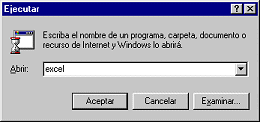
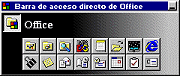
| Excel Services Reflexiòn " Los accesos a Excel, pueden facilitar los metodos y busquedas para acceder a excel, y asi ahorrarnos tiempo. El màs comùn es abrir Inicio y buscarlo en la paqueteria de Office, pero con los metodos de acceso que acabamos de ver, puede facilitarnos todo ese martirio..." Juan Carlos Cruz Tellez |
miércoles, 9 de febrero de 2011
VENTANA DE APLICACIONES
1.- Historia de las Hojas de Cálculo.
- Hace un tiempo atrás los iqueños utilizamos software o programas que nos permitían crear de una manera fácil planillas o cuadros estadísticos, estos programas fueron evolucionando hasta llegar a lo que hoy conocemos como Excel estos programas fueron el Fortran, multical, Lotus 123 , Quatro también conocido como Qpro y así sucesivamente hasta que aparece los paquetes de Office una versión mejorada el Excel 4.2.
Office. - Es un paquete donde tiene diferentes aplicaciones como el Word, Excel, Power point, Access una de las primeras versiones fue Office 4.2 luego aparecieron el Office 95, Office 97 , Office 2000 , Office Xp habiendo otros en el mercado como el Star Office entre otros la diferencia es que cada uno de ellos tiene diferentes aplicaciones y sus imágenes y sonidos todos no son iguales.
Para nuestro estudio aprenderemos el Office 97/2000/XP
De aquí es de donde proviene la palabra Ofimática
Microsoft Excel.- Es una Hoja electrónica que nos permite construir planillas, cuadros estadísticos, registros de asistencias de notas etc.
Para ingresar tenemos que :
1.1 Ejecución del programa
1.-Click en el Botón Inicio
2.- Seleccionar Todos los Programas
3. - Click en Microsoft Excel
Nos mostrara la ventana de Bienvenida de Microsoft Excel.
1.2 El entorno de Microsoft Excel

- Consta de 65536 Filas
- Y Las columnas están en forma de
letras de A hasta IV - Contiene Celdas cada una de ellas son separadas
- Puedes
trabajar y grabar varias hojas de trabajo en un mismo archivo
Una vez ingresado deberá reconocer las herramientas con las cuales podrá realizar sus hoja.
Recuerde :
Click en Ver
Seleccionar Barra de Herramientas
Tiene que estar activas las Barras Estándar, Barra de Formato, y la Barra de Dibujo.
Una vez configurado Ver los diferentes modos normal, Vista previa de salto de pagina Nótese que no hay regla que activar.


Una Vez Conocido la Barra Estándar Conoceremos la Barra de Formato con ella podremos utilizar rápidamente los modos para arreglar nuestros textos
Aprendiendo el uso de la Barra de Formato.


Aprendiendo el uso de la Barra de Formato.


Aprendiendo el uso de la Barra de Dibujo.


Reflexión
"La ventana de aplicaciones, nos facilita el uso de Excel, con ella podemos crear cuadros, rellenar celdas, llevar un control de gastos, o cualquier tipo de fórmula numérica..."
Cruz Téllez Juan Carlos
martes, 8 de febrero de 2011
TIPO DE DATOS
En la hoja de cálculo Excel podemos introducir en las celdas diferentes tipos de datos.
En primer lugar, debemos distinguir entre valores constantes y fórmulas.
Los valores constantes son datos que se introducen directamente en la celda (sobre ellos versará el presente artículo) y que no dependen del contenido de ninguna otra celda. Por contra, las fórmulas son expresiones que se escriben en las celdas y cuyo resultado a mostrar depende del valor de otras celdas. Las fórmulas siempre comienzan por el símbolo de igualdad (=).
Dentro de los valores constantes nos encontramos con los siguientes tipos de datos:
- Texto. Para almacenar texto en una celda, simplemente basta con pinchar en ella y escribirlo. Una celda puede contener hasta 16.000 caracteres (entre letras, dígitos y caracteres especiales) que se alineará por defecto a la izquierda y que invadirá las celdas adyacentes de su derecha si están vacías, en caso que el contenido sea mayor que la celda que ha de contenerlo.
Si queremos que los datos introducidos sean reconocidos como texto (aunque sean números o fechas) para que, por ejemplo, no se vean afectados por los formatos numérico y fecha; o también, si queremos que se vea una fórmula y no su resultado, escribiremos al comienzo el símbolo comilla simple (').
Imaginemos que yo quiero guardar en una celda la fórmula =2+3 y quiero que se vea la propia fórmula y no 5, su resultado. Entonces tendré que escribir '=2+3. Puede apreciarse que la comilla sólo se visualiza en la barra de fórmulas.
Lo mismo ocurriría si escribimos 17/03. Automáticamente, excel nos escribe 17-mar. Lo resolveríamos escribiendo 17/03 precedido de una comilla simple. Imaginemos que yo quiero guardar en una celda la fórmula =2+3 y quiero que se vea la propia fórmula y no 5, su resultado. Entonces tendré que escribir '=2+3. Puede apreciarse que la comilla sólo se visualiza en la barra de fórmulas.
Lo mismo ocurriría si escribimos 17/03. Automáticamente, excel nos escribe 17-mar. Lo resolveríamos escribiendo 17/03 precedido de una comilla simple.
Cuando un dato es reconocido como texto por excel no pueden realizarse operaciones con él.

- Números. Sin duda ninguna, se trata del tipo de datos más utilizado en una hoja de cálculo, ya que son la materia prima con la que realizarlos (los cálculos). Se alinean por defecto a la derecha de la celda y admiten los 10 caracteres numéricos: (0-9); los signos de más + y menos - y los parénteis ( ).
Los simbolos de + y - deben ir siempre precediendo al número. El signo + se ignora y el - identifica al número como negativo. Igualmente, puede indicarse que un número es negativo escribiéndolo entre paréntesis (notación contable).
Además, también puede utilizarse el signo del euro €, para indicar a Excel que le asigne el formato monetario.
Otro símbolo admitido es la E. Este símbolo se emplea en la notación científica de un número. Por ejemplo, 3E5 es, en realidad 300000. Es decir, el número 3 seguido de cinco ceros.
Cuando un número no cabe en una celda, automáticamente se convierte a notación científica. Si aún así no cabe se verá esta rellena de #.

Una discusión aparte merece la utilización de la coma y el punto separador de millares. Para la coma decimal usaremos el punto del teclado numérico o la coma del teclado alfabético (al lado de la M). El punto del teclado alfabético lo usaremos como separación de millares.

Por último, si escribimos un número seguido del símbolo %, Excel lo considerará como un porcentaje.
Fecha y hora. Las fechas y horas se alinean a la derecha de la celda. Si escribimos el símbolo barra invetida /, excel tratará de asimilarlo como una fecha. Así por ejemplo, si escribimos 12/03 para excel será el 12 de marzo, Si escribimos 8/69, será agosto de 1969.
Los separadores admitidos para expresar las fechas son la barra ya mencionada y el guión -. El formato es dia/mes/año. Si la fecha introducida está comprendida entre 1929 y 2029 sólo es necesario introducir los dos últimos dígitos de la fecha.
Algunos ejemplos de fechas: 1/2/10 (1defebrero de 2010), 17-3-1915 (17 de marzo de 1915), 17-03-15 (17 de marzo de 2015), etc.
Para introducir una hora, utilizamos como separador los dos puntos :, siguiendo el formato horas:minutos:segundos.
Ejemplos: 15:47:25 (las 3 PM, 47 minutos y 25 segundos), 11:3 (11 AM y 3 segundos)
Fecha y hora. Las fechas y horas se alinean a la derecha de la celda. Si escribimos el símbolo barra invetida /, excel tratará de asimilarlo como una fecha. Así por ejemplo, si escribimos 12/03 para excel será el 12 de marzo, Si escribimos 8/69, será agosto de 1969.
Los separadores admitidos para expresar las fechas son la barra ya mencionada y el guión -. El formato es dia/mes/año. Si la fecha introducida está comprendida entre 1929 y 2029 sólo es necesario introducir los dos últimos dígitos de la fecha.
Algunos ejemplos de fechas: 1/2/10 (1defebrero de 2010), 17-3-1915 (17 de marzo de 1915), 17-03-15 (17 de marzo de 2015), etc.
Para introducir una hora, utilizamos como separador los dos puntos :, siguiendo el formato horas:minutos:segundos.
Ejemplos: 15:47:25 (las 3 PM, 47 minutos y 25 segundos), 11:3 (11 AM y 3 segundos)
Reflexión
" Los tipos de datos en Excel, nos facilitan a la hora de hacer fórmulas matemáticas, nos dice si alguna está mal, nos corrige, y es lo mas exacta posible..."
Cruz Téllez Juan Carlos
Suscribirse a:
Comentarios (Atom)